Universidad Interamericana de Puerto Rico Recinto de San Germán
Generador Realidad Aumentada
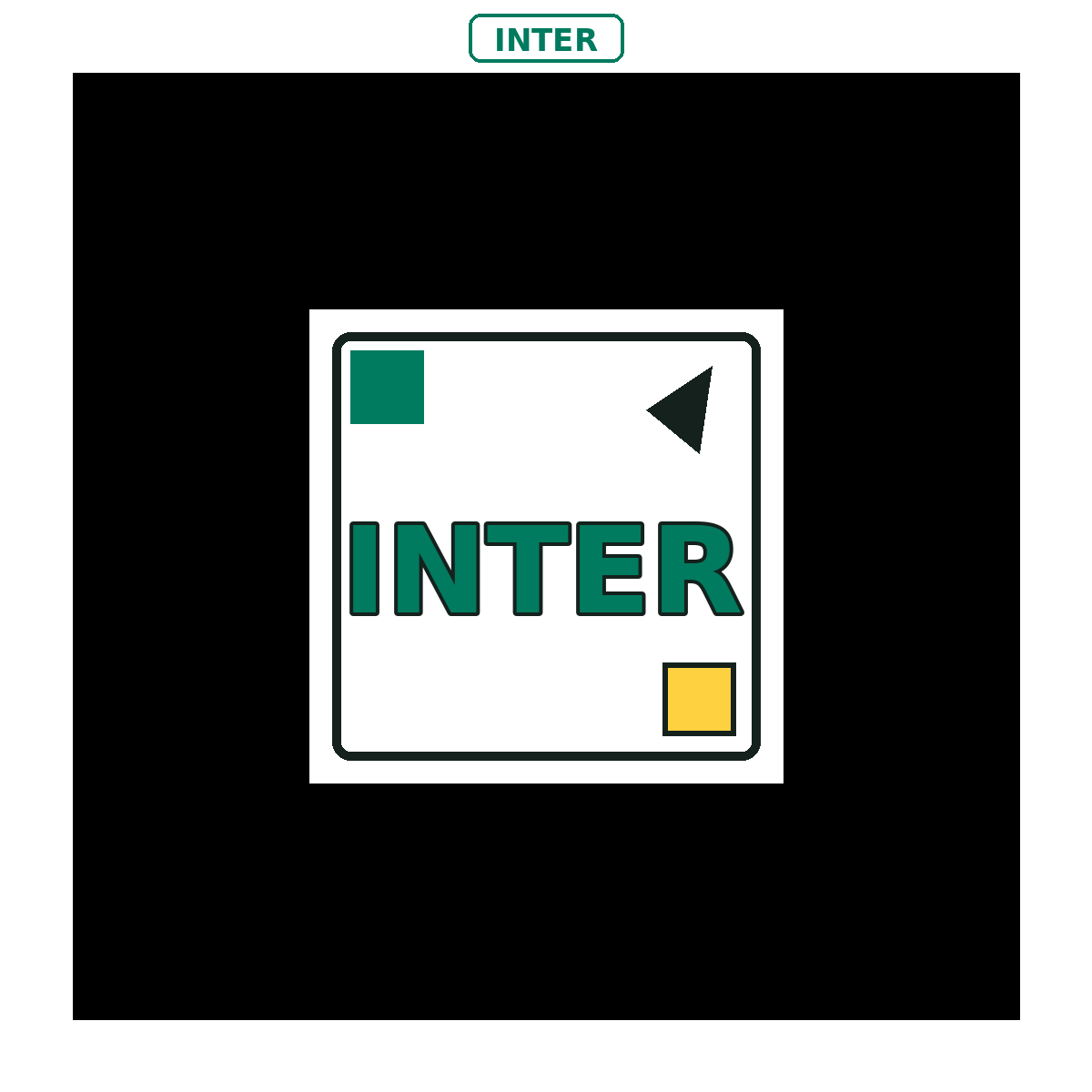
Programa institucional para trabajar con Image, Video MP4/WebM, YouTube, PDF document y Web link. Ahora permite escoger entre Marker INTER SG, Marker INTER y Marker HIRO. La opción Marker INTER usa un marcador que dice solamente INTER.
Opciones genéricas de Marker
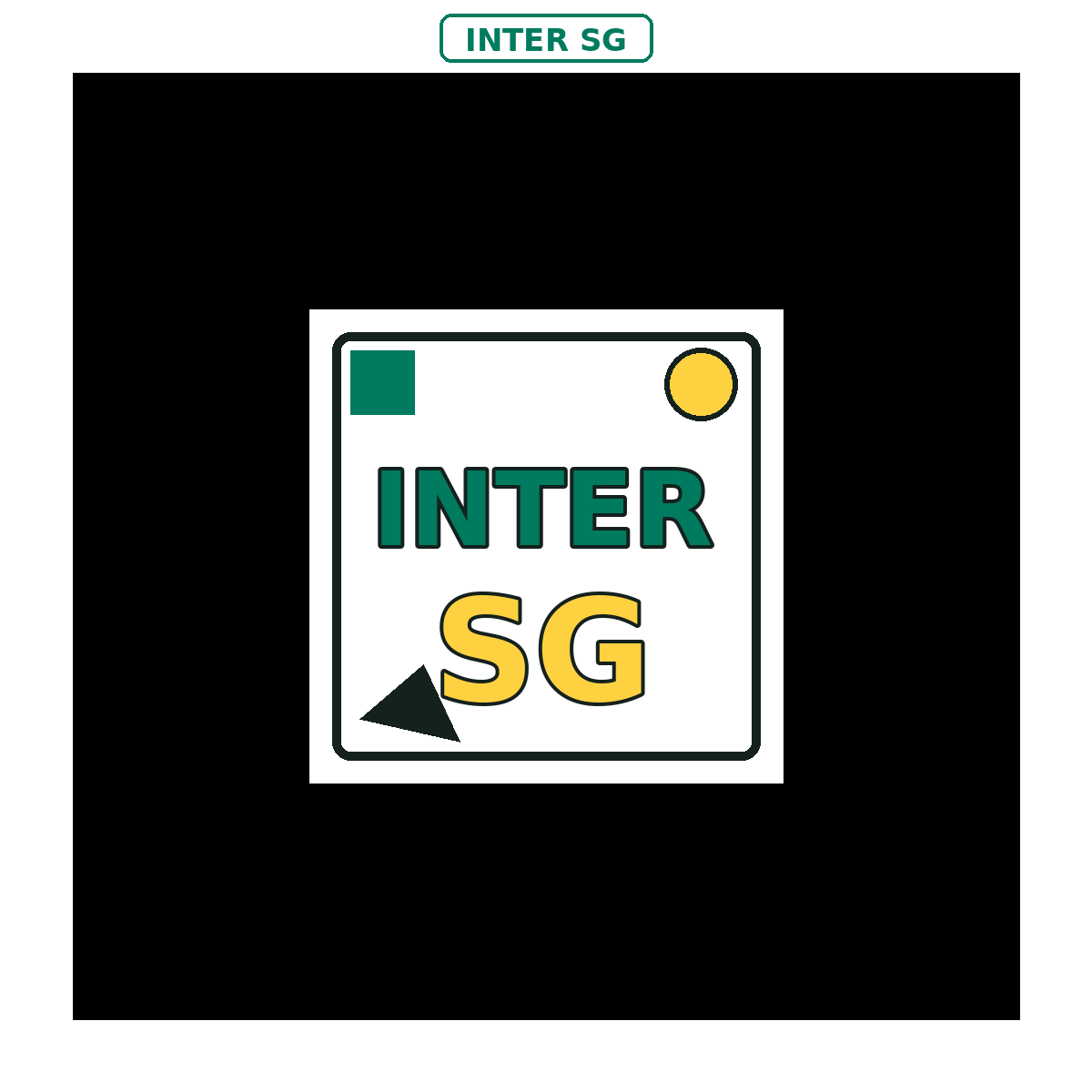
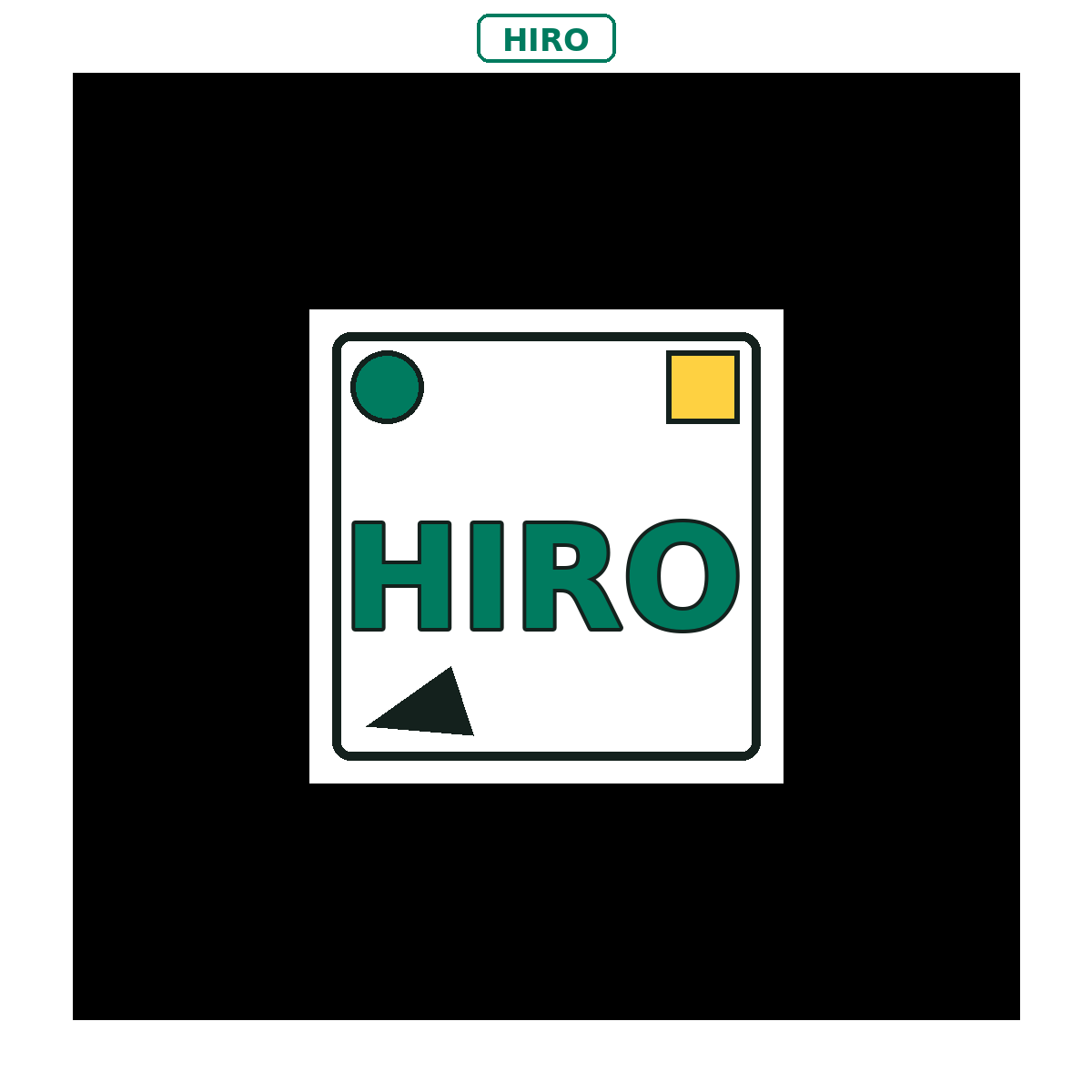
Use Marker INTER SG para San Germán, Marker INTER para otras unidades de la Inter, o Marker HIRO para una opción totalmente genérica. El programa ahora sí cambia el Marker en la imagen generada y en el visor AR.
1. Crear experiencia AR
Seleccione el Marker con las tarjetas premium. Cada tarjeta tiene icono, animación suave y resaltado visual.
También puede escoger el Marker visualmente abajo. Al hacer clic, el selector cambia automáticamente.INTER SG
Recomendado para San Germán.
INTER
Genérico para otras Inter. Este marcador dice solo INTER.
HIRO
Opción totalmente genérica.
Vista previa del Marker seleccionado
2. Descargar imágenes únicas
El sistema crea dos versiones: Integrada y Separada. Ambas usan el Marker seleccionado.
Versión integrada
QR Code + Marker seleccionado dentro del mismo QR.
Versión separada
Una sola imagen con el QR aparte y el Marker seleccionado aparte.
Descargar Markers individualmente
Aquí puede descargar cada Marker por separado. También puede descargar su archivo .patt si desea usarlo directamente.
Uso recomendado
- Seleccione el Tipo de Marker.
- Genere las dos imágenes.
- Publique la versión integrada o separada en Blackboard.
- El estudiante escanea el QR y apunta al mismo Marker seleccionado.
Para otras unidades de la Inter, use Marker INTER. Para una opción totalmente genérica, use Marker HIRO.